Domain game-plattform.de kaufen?
Wir ziehen mit dem Projekt
game-plattform.de um.
Sind Sie am Kauf der Domain
game-plattform.de interessiert?
domain@kv-gmbh.de · 0541-91531010
Domain game-plattform.de kaufen?
Wie aktiviere ich die Webcam von Dell?
Um die Webcam von Dell zu aktivieren, öffnen Sie die Kamera-App auf Ihrem Computer. Klicken Sie auf das Symbol für die Kamera, um sie einzuschalten. Stellen Sie sicher, dass Sie die erforderlichen Berechtigungen für die Verwendung der Webcam erteilt haben. **
Wie aktiviere ich die Webcam auf einem Dell Notebook?
Um die Webcam auf einem Dell Notebook zu aktivieren, öffnen Sie die Kamera-App auf Ihrem Gerät. Diese finden Sie normalerweise im Startmenü oder in der Taskleiste. Wenn die Kamera-App geöffnet ist, sollten Sie die Option haben, die Webcam zu aktivieren und das Bild zu sehen. **

Ähnliche Suchbegriffe für Dell-Webcam-Pro-5-Webcam
Top-Angebote
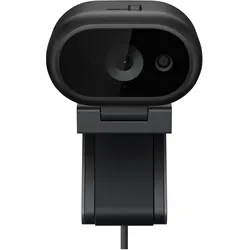
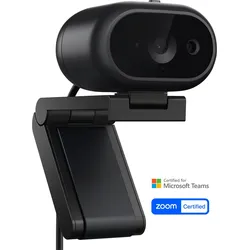
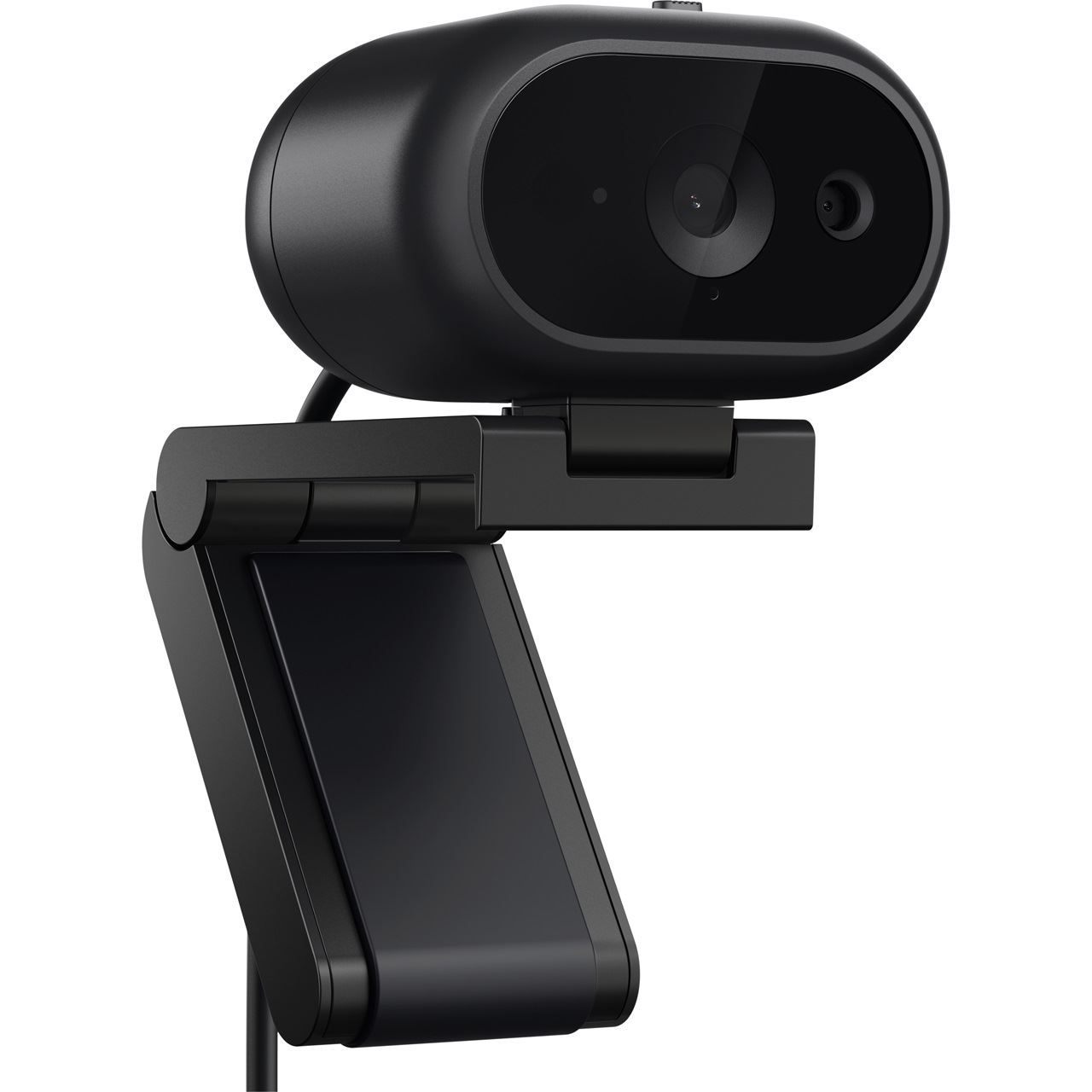
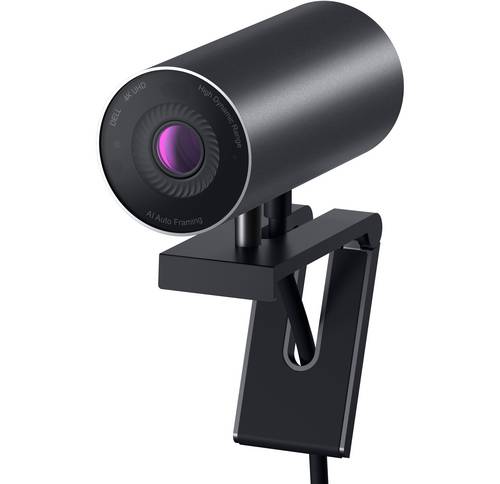
Produkte zum Begriff Dell-Webcam-Pro-5-Webcam:
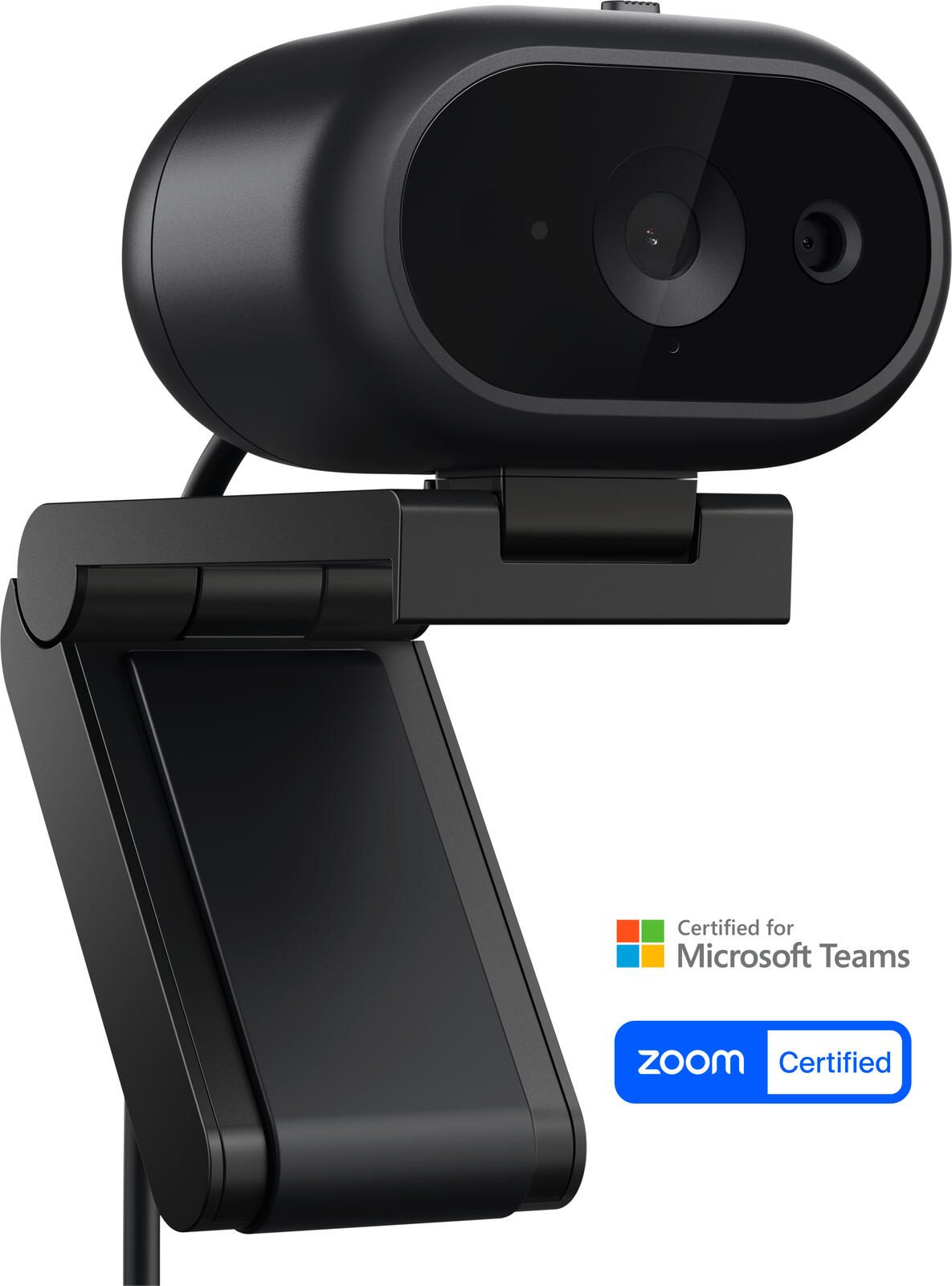
-
Was sind die Vorteile der Nutzung einer Webcam-Community-Plattform?
Die Nutzung einer Webcam-Community-Plattform ermöglicht es Benutzern, mit Menschen auf der ganzen Welt in Echtzeit zu interagieren und neue Freundschaften zu schließen. Durch die Videoübertragung können Gesichtsausdrücke und Körpersprache besser wahrgenommen werden, was die Kommunikation persönlicher und authentischer macht. Zudem bieten viele Plattformen zusätzliche Funktionen wie Gruppenchats, Spiele und virtuelle Geschenke. **
-
Weiß jemand, warum meine Webcam bei Dell nicht funktioniert? Ich habe Windows 10.
Es gibt mehrere mögliche Gründe, warum Ihre Webcam bei Dell nicht funktioniert. Es könnte sein, dass die Treiber nicht korrekt installiert sind oder veraltet sind. Es könnte auch sein, dass die Webcam deaktiviert ist oder dass es ein Problem mit der Hardware gibt. Es könnte hilfreich sein, die Dell Support-Website zu besuchen oder den technischen Support von Dell zu kontaktieren, um das Problem zu diagnostizieren und eine Lösung zu finden. **
-
Wie kann ich eine Webcam als Standard-Webcam einstellen?
Um eine Webcam als Standard-Webcam einzustellen, musst du zuerst sicherstellen, dass die Webcam korrekt an deinen Computer angeschlossen ist. Dann öffne die Einstellungen deiner Videoanruf- oder Videokonferenz-Software und wähle dort die Webcam aus, die du als Standard verwenden möchtest. In den meisten Fällen kannst du dies unter den Einstellungen für Video oder Kamera tun. **
-
Was ist das Problem mit der Webcam Razer Kiyo Pro?
Das Problem mit der Webcam Razer Kiyo Pro besteht darin, dass einige Benutzer über eine schlechte Bildqualität und eine unzureichende Leistung bei schwachem Licht berichten. Einige Benutzer haben auch Probleme mit der Software und der Kompatibilität mit bestimmten Betriebssystemen festgestellt. Razer hat jedoch Updates veröffentlicht, um diese Probleme zu beheben. **

Wie Webcam einschalten?
Um deine Webcam einzuschalten, musst du zuerst sicherstellen, dass sie ordnungsgemäß an deinen Computer angeschlossen ist. Danach öffne die Einstellungen deines Computers und suche nach den Kameraeinstellungen. Dort kannst du die Webcam aktivieren und möglicherweise auch die Einstellungen anpassen. Vergewissere dich, dass keine anderen Programme die Kamera bereits verwenden, da dies zu Konflikten führen kann. Wenn du immer noch Probleme hast, die Webcam einzuschalten, überprüfe die Treiber deiner Kamera und aktualisiere sie gegebenenfalls. **
Wie kann man die Webcam-Unterhaltung sicher und unterhaltsam gestalten? Wie kann man die Qualität der Webcam-Unterhaltung verbessern?
Um die Webcam-Unterhaltung sicher zu gestalten, sollte man darauf achten, keine persönlichen Informationen preiszugeben und nur mit vertrauenswürdigen Personen zu interagieren. Um die Unterhaltung unterhaltsam zu gestalten, kann man lustige Spiele spielen, interessante Gespräche führen oder gemeinsam Musik hören. Um die Qualität der Webcam-Unterhaltung zu verbessern, sollte man auf eine gute Internetverbindung, eine hochwertige Webcam und ein gutes Mikrofon achten. Außerdem kann man durch gutes Licht und einen ordentlichen Hintergrund für eine bessere Bildqualität sorgen. Schließlich ist es wichtig, sich vorher zu überlegen, welche Themen oder Aktivitäten man während der Unterhaltung ansprechen möchte, um die Interaktion interess **
Top-Angebote
Produkte zum Begriff Dell-Webcam-Pro-5-Webcam:
-
Dell Pro 5 Webcam 2K WB526, Webcam, SchwarzDie Pro 5 Webcam 2K WB526 von Dell Inc. ist eine hochwertige Webcam, die speziell für professionelle Anwendungen entwickelt wurde. Mit einer maximalen Videoauflösung von 2560 x 1440 Pixeln und einer Bildwiederholfrequenz von 30 fps liefert sie gestochen scharfe Bilder in Quad HD. Die Webcam ist über USB-C angeschlossen und bietet eine einfache Integration in moderne Arbeitsumgebungen. Sie ist mit einem Clip zur flexiblen Befestigung ausgestattet und unterstützt Funktionen wie HDR und Gesichtserkennung, was sie ideal für anspruchsvolle Videokonferenzen und professionelle Workflows macht. Die Kamera ist kompatibel mit verschiedenen Betriebssystemen, darunter Windows und Mac OS, und ermöglicht eine nahtlose Zusammenarbeit mit führenden Plattformen. Die Pro 5 Webcam 2K WB526 überzeugt durch ihre präzise Bildqualität und die zuverlässige Signalübertragung, was sie zu einer optimalen Wahl für den Einsatz in Büroumgebungen und Home-Office-Szenarien macht. Die integrierte Mikrofonfunktion sorgt für klare Audioaufnahmen, während der weite Blickwinkel von 78 Grad eine umfassende Erfassung des Bildbereichs ermöglicht. Insgesamt bietet diese Webcam eine ausgewogene Kombination aus technischer Präzision und benutzerfreundlicher Handhabung, die den Anforderungen moderner Kommunikationslösungen gerecht wird. - 2K-QHD Auflösung für gestochen scharfe Bilder - USB-C Schnittstelle für einfache Integration - Integrierte Funktionen wie HDR und Gesichtserkennung.121,65 €*Versand: 0,00 €Sichere Weiterleitung zum Anbieter
-
Wie aktiviere ich die Webcam von Dell?
Um die Webcam von Dell zu aktivieren, öffnen Sie die Kamera-App auf Ihrem Computer. Klicken Sie auf das Symbol für die Kamera, um sie einzuschalten. Stellen Sie sicher, dass Sie die erforderlichen Berechtigungen für die Verwendung der Webcam erteilt haben. **
-
Wie aktiviere ich die Webcam auf einem Dell Notebook?
Um die Webcam auf einem Dell Notebook zu aktivieren, öffnen Sie die Kamera-App auf Ihrem Gerät. Diese finden Sie normalerweise im Startmenü oder in der Taskleiste. Wenn die Kamera-App geöffnet ist, sollten Sie die Option haben, die Webcam zu aktivieren und das Bild zu sehen. **
-
Was sind die Vorteile der Nutzung einer Webcam-Community-Plattform?
Die Nutzung einer Webcam-Community-Plattform ermöglicht es Benutzern, mit Menschen auf der ganzen Welt in Echtzeit zu interagieren und neue Freundschaften zu schließen. Durch die Videoübertragung können Gesichtsausdrücke und Körpersprache besser wahrgenommen werden, was die Kommunikation persönlicher und authentischer macht. Zudem bieten viele Plattformen zusätzliche Funktionen wie Gruppenchats, Spiele und virtuelle Geschenke. **
-
Weiß jemand, warum meine Webcam bei Dell nicht funktioniert? Ich habe Windows 10.
Es gibt mehrere mögliche Gründe, warum Ihre Webcam bei Dell nicht funktioniert. Es könnte sein, dass die Treiber nicht korrekt installiert sind oder veraltet sind. Es könnte auch sein, dass die Webcam deaktiviert ist oder dass es ein Problem mit der Hardware gibt. Es könnte hilfreich sein, die Dell Support-Website zu besuchen oder den technischen Support von Dell zu kontaktieren, um das Problem zu diagnostizieren und eine Lösung zu finden. **
Ähnliche Suchbegriffe für Dell-Webcam-Pro-5-Webcam
-
Wie kann ich eine Webcam als Standard-Webcam einstellen?
Um eine Webcam als Standard-Webcam einzustellen, musst du zuerst sicherstellen, dass die Webcam korrekt an deinen Computer angeschlossen ist. Dann öffne die Einstellungen deiner Videoanruf- oder Videokonferenz-Software und wähle dort die Webcam aus, die du als Standard verwenden möchtest. In den meisten Fällen kannst du dies unter den Einstellungen für Video oder Kamera tun. **
-
Was ist das Problem mit der Webcam Razer Kiyo Pro?
Das Problem mit der Webcam Razer Kiyo Pro besteht darin, dass einige Benutzer über eine schlechte Bildqualität und eine unzureichende Leistung bei schwachem Licht berichten. Einige Benutzer haben auch Probleme mit der Software und der Kompatibilität mit bestimmten Betriebssystemen festgestellt. Razer hat jedoch Updates veröffentlicht, um diese Probleme zu beheben. **
-
Wie Webcam einschalten?
Um deine Webcam einzuschalten, musst du zuerst sicherstellen, dass sie ordnungsgemäß an deinen Computer angeschlossen ist. Danach öffne die Einstellungen deines Computers und suche nach den Kameraeinstellungen. Dort kannst du die Webcam aktivieren und möglicherweise auch die Einstellungen anpassen. Vergewissere dich, dass keine anderen Programme die Kamera bereits verwenden, da dies zu Konflikten führen kann. Wenn du immer noch Probleme hast, die Webcam einzuschalten, überprüfe die Treiber deiner Kamera und aktualisiere sie gegebenenfalls. **
-
Wie kann man die Webcam-Unterhaltung sicher und unterhaltsam gestalten? Wie kann man die Qualität der Webcam-Unterhaltung verbessern?
Um die Webcam-Unterhaltung sicher zu gestalten, sollte man darauf achten, keine persönlichen Informationen preiszugeben und nur mit vertrauenswürdigen Personen zu interagieren. Um die Unterhaltung unterhaltsam zu gestalten, kann man lustige Spiele spielen, interessante Gespräche führen oder gemeinsam Musik hören. Um die Qualität der Webcam-Unterhaltung zu verbessern, sollte man auf eine gute Internetverbindung, eine hochwertige Webcam und ein gutes Mikrofon achten. Außerdem kann man durch gutes Licht und einen ordentlichen Hintergrund für eine bessere Bildqualität sorgen. Schließlich ist es wichtig, sich vorher zu überlegen, welche Themen oder Aktivitäten man während der Unterhaltung ansprechen möchte, um die Interaktion interess **
* Alle Preise verstehen sich inklusive der gesetzlichen Mehrwertsteuer und ggf. zuzüglich Versandkosten. Die Angebotsinformationen basieren auf den Angaben des jeweiligen Shops und werden über automatisierte Prozesse aktualisiert. Eine Aktualisierung in Echtzeit findet nicht statt, so dass es im Einzelfall zu Abweichungen kommen kann. ** Hinweis: Teile dieses Inhalts wurden von KI erstellt.